
Sadržaj članka
Za prvu snimku Mliječne staze trebaju vam vedro nebo daleko od rasvjete, mobitel s noćnim načinom snimanja i čvrst oslonac. Na iPhoneu krenite od noćnog načina, na Galaxyju potražite Astrophoto u aplikaciji Expert RAW, a na Pixelu otvorite Night Sight i pričekajte da se pojavi opcija za astrofotografiju. Ako snimate Mjesec, smanjite ekspoziciju dok na njegovoj površini ne razaznate detalje.
Kako mobitelom snimiti prve fotografije zvijezda?
Ako želite snimiti zvijezde ili Mliječnu stazu, birajte noć s malo mjesečine. Za fotografiju Mjeseca provjerite u koje će vrijeme biti vidljiv s mjesta na kojem planirate snimati. Oko prve četvrti Sunčeva svjetlost pada ukoso uz granicu svjetla i sjene, pa se ondje lakše razaznaju krateri i planine.
- Odaberite glavnu kameru (1×). Počnite širokim kadrom. U kadar možete staviti i siluetu krošnje, grebena ili krova. Obrišite staklo kamere i isključite bljeskalicu.
- Učvrstite mobitel. Poslužit će mali stativ s držačem, a za prvi pokušaj i stabilan oslonac. Ako imate samookidač, odaberite odgodu od nekoliko sekundi da se mobitel smiri nakon dodira zaslona.
- Napravite probnu snimku. U galeriji povećajte dio kadra sa zvijezdama. Zvijezde bi trebale izgledati kao točke. Ako su razmazane, najprije provjerite oslonac, a potom fokus.
Kad se u Hrvatskoj najbolje vidi Mliječna staza?
Za početak planirajte izlazak oko mlađaka ili u dijelu noći kad je Mjesec ispod horizonta. Provjerite vrijeme njegova izlaska i zalaska za odabrano mjesto. Tako možete naći dio noći bez mjesečine i izvan razdoblja mlađaka. Pričekajte da se nebo nakon zalaska Sunca dovoljno zamrači.
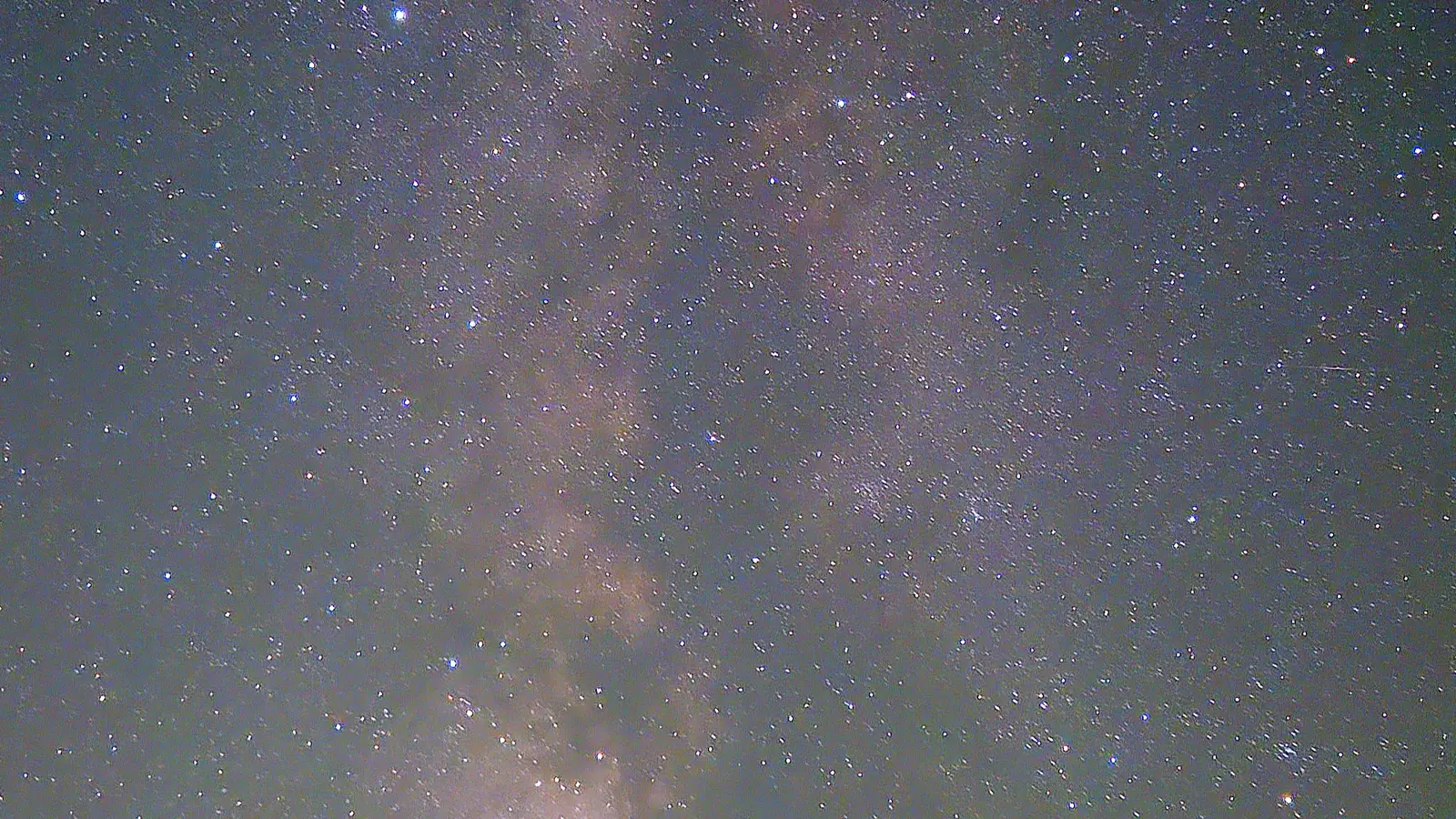
U Hrvatskoj se sjajniji dio Mliječne staze prema središtu galaksije dobro vidi za vedrih ljetnih večeri. Potražite ga nisko na južnom dijelu neba, u smjeru zviježđa Škorpiona i Strijelca. Zvjezdana karta na mobitelu pokazat će vam položaj za odabrani sat. Na licu mjesta pustite oči da se priviknu na mrak. Tamne pruge u blijedom pojasu potječu od međuzvjezdane prašine koja zaklanja dio zvjezdane svjetlosti.
DarkSky International u Hrvatskoj je priznao parkove tamnog neba Petrova gora–Biljeg i Vrani kamen. Za prvi izlazak može poslužiti i pristupačna lokacija bliža kući, s pogledom u smjeru u kojem nema grada. Ako na fotografiji prema jugu dominira sjaj naselja, pokušajte se premjestiti tako da vam naselje ostane sa strane ili iza leđa. Kartu svjetlosnog onečišćenja provjerite zajedno s prognozom naoblake.
Koje postavke odabrati na iPhoneu, Galaxyju i Pixelu?
Postavke u nastavku odnose se na iPhone 18 Pro s iOS-om 27, Galaxy S26 s aplikacijom Expert RAW i Pixel 11 s aplikacijom Pixel Camera. Možete ih primijeniti i na starijim modelima koji imaju iste načine snimanja. Položaj kontrola i ponuđeno trajanje mogu se razlikovati ovisno o modelu i verziji aplikacije.
iPhone: koliko dugo snimati u noćnom načinu?
Otvorite Kameru, odaberite Foto i postavite 1×. Ikona polumjeseca u slabom svjetlu požuti kad se uključi noćni način. U kontrolama kamere otvorite Noćni način. Kad je iPhone na stativu, za prvu snimku probajte najdulje ponuđeno trajanje (Max, ako se prikaže). Ponuđeni broj sekundi ovisi o svjetlu i o tome koliko je uređaj miran.
Ako se noćni način ne uključuje, provjerite jesu li isključeni bljeskalica i Live Photos. Ako iPhone teško izoštrava u mraku, dodirnite sjajnu zvijezdu ili prepoznatljiv udaljeni predmet. Zadržite prst dok se ne pojavi oznaka zaključavanja fokusa i ekspozicije (AE/AF). Oštrinu zatim provjerite na uvećanom prikazu probne snimke. Križići koji se pojave tijekom snimanja znak su da se iPhone pomaknuo.
Na iPhoneu 18 Pro u kontrolama kamere možete otvoriti Fokus (Focus) i pomaknuti klizač prema većim udaljenostima. Ako taj alat nije dostupan u odabranom načinu rada, poslužite se zaključavanjem fokusa. U načinu Foto na tom modelu možete ručno namjestiti i vrijeme ekspozicije (Shutter Speed). Za izravan odabir i ISO-a potražite aplikaciju koja nudi tu kontrolu za vaš model. Kako otvor objektiva utječe na količinu svjetlosti, objašnjava tekst o promjenjivom otvoru blende na iPhoneu 18 Pro.
Samsung Galaxy: gdje je Astrophoto?
Na kompatibilnom Galaxyju preuzmite Expert RAW iz Galaxy Storea. Možete ga otvoriti i iz aplikacije Kamera → Više → Expert RAW ako je ondje ponuđen. U aplikaciji Expert RAW otvorite Labs i odaberite Astrophotography, na nekim verzijama označen kao Astrophoto. U starijim verzijama odgovarajuća se ikona može pojaviti nakon uključivanja posebnih opcija za fotografije (Special photo options). Samsung za određene verzije na modelima S22 i S23 navodi postavku od 12 MP kao uvjet za njihov prikaz.
Učvrstite mobitel na stativ, odaberite glavnu kameru ako je ponuđena i za prvu snimku postavite najkraće raspoloživo trajanje. Ako vidite opciju Sky Guide, uključite je da lakše pronađete zviježđa. Dulje snimanje vrijedi iskušati kad ste provjerili da su zvijezde oštre i da rasvjeta ne zaklanja dio neba koji želite snimiti.
Ako taj način nije ponuđen na vašem Galaxyju, potražite Pro u aplikaciji Kamera. Taj način nudi ručne kontrole fokusa, ISO-a i vremena ekspozicije. Kod modela s više stražnjih kamera, poput Galaxyja S26 Ultra, oznake povećanja pomažu pri odabiru kadra. Za zvijezde prvo provjerite rezultat glavne kamere, a zatim iskušajte i širi kadar ako želite više krajolika.
Google Pixel: kako se uključi astrofotografija?
U aplikaciji Pixel Camera odaberite Night Sight i krenite s 1×. Usmjerite mobitel prema tamnom nebu i učvrstite ga. Kad je uređaj dovoljno miran i kamera prepozna uvjete za astrofotografiju, ikona na okidaču se promijeni. Pritisnite okidač i ostavite mobitel mirnim do kraja odbrojavanja. Na Pixelu 4a (5G) i novijim modelima Astrophotography traži postavku od najmanje 1×.
Ako se astrofotografija ne uključi sama, potražite kontrole dolje desno u načinu Night Sight. Ako je na klizaču ponuđen Astro, odaberite ga. Kad pritisnete okidač, pet sekundi je odgoda za namještanje mobitela na čvrst oslonac. Snimanje počinje nakon toga. Za zvijezde možete iskušati postavku fokusa za udaljene objekte (Far) ako je dostupna. Google navodi astrofotografiju za Pixel 11, 11 Pro i 11 Pro XL. Za razliku između optičkog i računalnog povećanja pogledajte i pregled kamera Pixela 11 Pro.
Koliko sekundi i koji ISO za zvijezde?
Ako mobitel ili aplikacija nude ručni odabir ISO-a i vremena ekspozicije, pod tamnim nebom za prvu snimku probajte 1×, 4 do 8 sekundi i ISO 800. U ručnom fokusu krenite od oznake beskonačnosti, ako je vidite. Snimite isti kadar nekoliko puta uz sitne pomake klizača pa usporedite oštrinu zvijezda. Ako možete povećati sliku na zaslonu dok izoštravate, odaberite jednu sjajniju zvijezdu i namjestite fokus tako da izgleda što manja i oštrija.
Ostavite ISO na 800 i usporedite tri ekspozicije, primjerice 4, 8 i 12 sekundi. Pogledajte isti dio neba na sve tri fotografije. Ako zvijezde počinju izgledati kao kratke crtice, vratite se kraćoj ekspoziciji. Zvijezde se prividno pomiču jer se Zemlja okreće. Koliko će se taj pomak vidjeti na fotografiji ovisi o smjeru snimanja i vidnom polju kamere. Zato najdulje upotrebljivo vrijeme tražite na vlastitoj snimci.
Duljom ekspozicijom senzor prikupi više svjetlosti i sa zvijezda i s pozadine neba. Ako su zvijezde oštre, ali je snimka pretamna, usporedite ISO 800 i ISO 1600 uz isto vrijeme ekspozicije. Viši ISO može posvijetliti snimku pojačanjem signala iz senzora. Količina svjetlosti koja je pala na senzor pritom ostaje ista. Na uvećanoj slici provjerite vidite li više zvijezda i koliko se vidi šum.
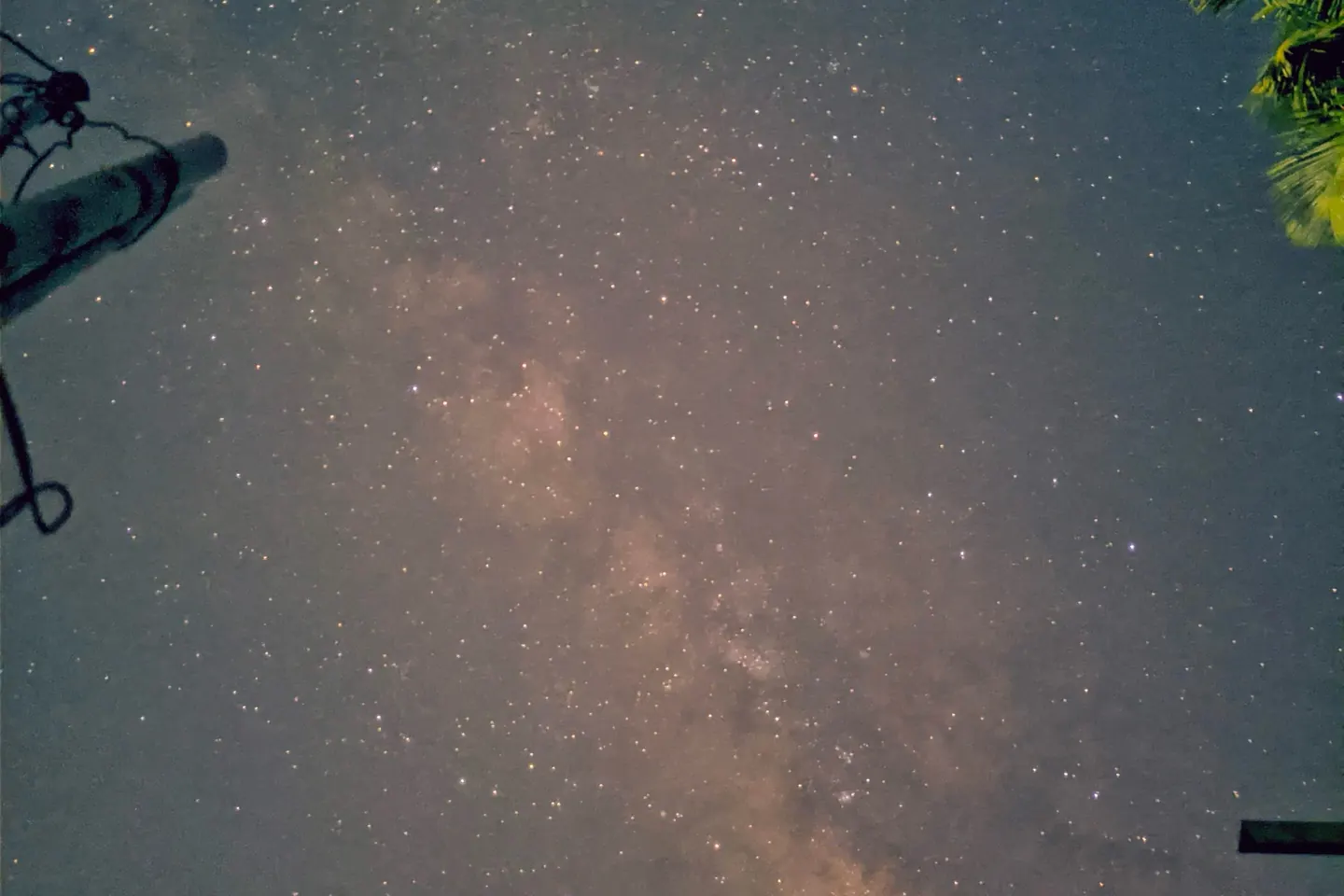

Na snimci s mobitela iQOO 7 vidi se što dulja ekspozicija može izvući iz tamnog neba. Najdulje vrijeme pri kojem će vam zvijezde i dalje izgledati oštro ovisi o smjeru snimanja i kameri. Zato probne snimke uspoređujte na istom dijelu neba prije nego što promijenite kadar.
Kako fotografirati Mjesec bez bijele mrlje?
Mjesec je obasjan Sunčevom svjetlošću. Kad je Mjesec malen u inače tamnom kadru, automatska ekspozicija može ga pretvoriti u bijelu mrlju. Otvorite običan način Foto, isključite bljeskalicu i, ako se uključio, isključite noćni način. Dodirnite Mjesec na zaslonu i smanjite ekspoziciju dok na njegovu disku ne vidite tamnija područja. Stabilan oslonac olakšat će držanje Mjeseca na istom mjestu u kadru dok mijenjate postavke.
Za široki kadar s krošnjom ili krovom probajte snimati u sumrak, dok još ima svjetla u krajoliku. Za detaljniji prikaz Mjeseca iskušajte ugrađenu telefoto kameru ako je imate. Veliko digitalno povećanje može dati veći disk na zaslonu, ali stvarni detalji ovise o slici koju je kamera zabilježila. Ako ručno birate ekspoziciju, krenite s niskim ISO-om i kratkim vremenom, primjerice 1/250 s za sjajan Mjesec. Ako je disk pretaman, postupno produljite ekspoziciju. Ako su svijetli dijelovi i dalje bez detalja, skratite je.
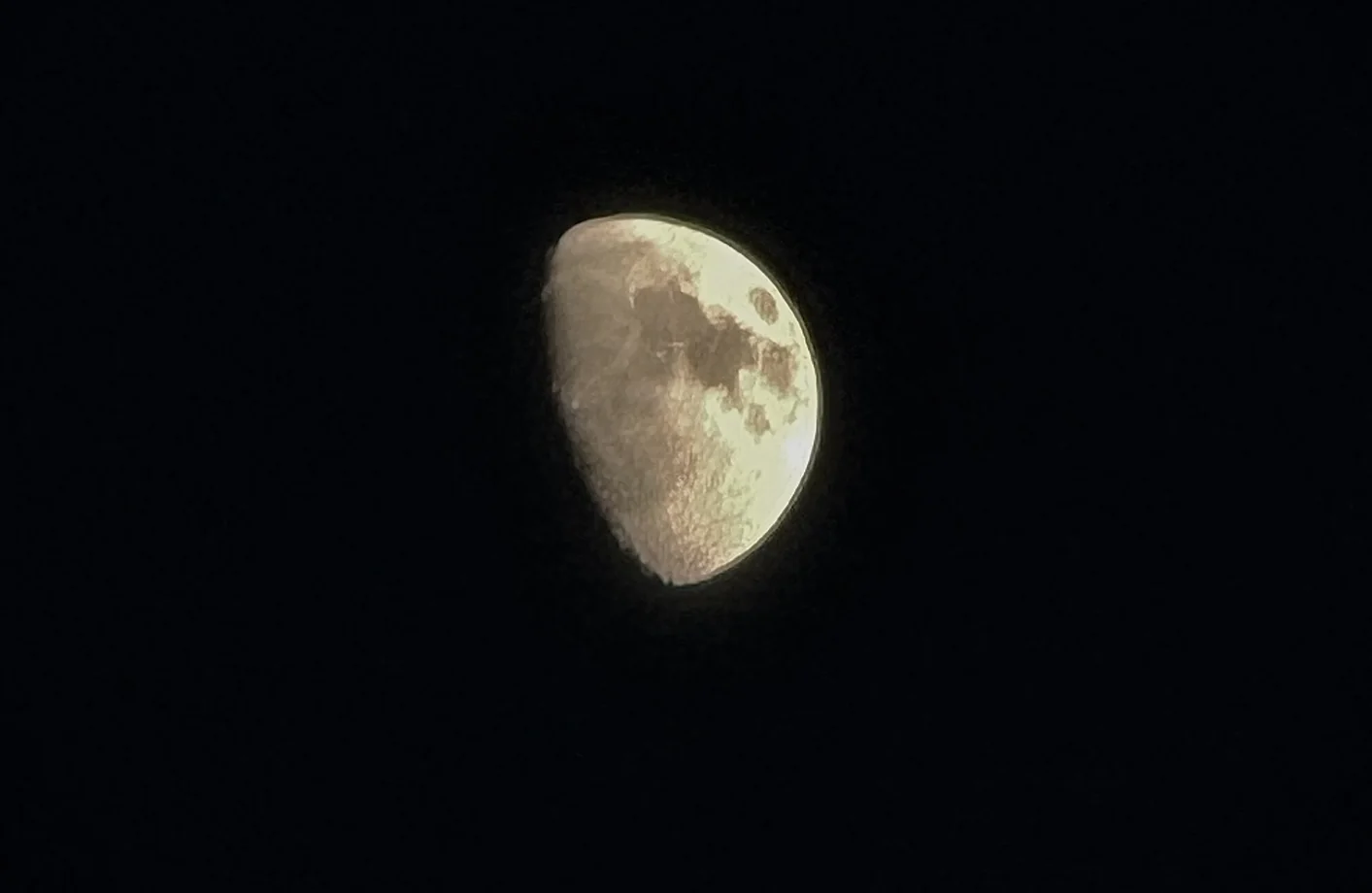

Ako fotografirate kroz teleskop, prvo izoštrite Mjesec u okularu. Zatim poravnajte glavnu kameru mobitela s okularom i namjestite svjetlinu. Prsten tame oko slike može značiti da je kamera pomaknuta u odnosu na okular. Držač za mobitel tu je koristan jer olakšava sitne pomake bez gubitka kadra.
Zašto su zvijezde mutne ili se Mliječna staza ne vidi?
- Zvijezde i krajolik imaju isti dvostruki rub. Provjerite je li mobitel čvrsto postavljen i uključite samookidač. Ako puše, spustite stativ i snimite s kraćom ekspozicijom.
- Krajolik je oštar, a zvijezde su jednolične crtice. U ručnom načinu skratite ekspoziciju i ponovno usporedite isti dio kadra. Na nepomičnom stativu nebo će se tijekom dovoljno dugog snimanja prividno pomicati.
- Sjajne zvijezde izgledaju kao mekani kružići. Provjerite fokus. Ako su i svjetla na kopnu obavijena krugovima, pogledajte je li staklo kamere zamagljeno ili prljavo. Sitna kap rose može utjecati na cijelu snimku.
- Horizont je narančast, a iznad njega nema detalja. Usmjerite kameru dalje od rasvjete. Tanki oblaci i izmaglica mogu raspršiti svjetlost naselja i učiniti pozadinu svjetlijom.
- Na slici se pojavljuje mrlja u boji pokraj Mjeseca ili ulične svjetiljke. Malo promijenite smjer snimanja. Ako se mrlja pomakne u odnosu na zvijezde, vjerojatno je riječ o odsjaju u optici.
Što zapravo znamo o onome što je kamera zabilježila?
U astrofotografskom načinu mobitel može snimiti niz kraćih ekspozicija pa ih poravnati i spojiti. Googleov opis sustava Night Sight na prvim Pixelima s astrofotografijom objašnjava kako više snimaka pomaže zadržati detalje i smanjiti šum. Odbrojavanje nakon početka takvog snimanja prikazuje preostalo vrijeme snimanja cijele serije. Podatak o vremenu ekspozicije u gotovoj fotografiji sam po sebi ne otkriva koliko je kadrova kamera spojila.
Na nekim Galaxyjima funkcija Scene Optimiser prepoznaje Mjesec i obradom naglašava detalje na disku. Ako je dostupna na vašem modelu, snimite isti kadar s njom i bez nje pa usporedite promjene. Expert RAW također može spojiti podatke iz više snimaka u jednu DNG datoteku, koja ostavlja više prostora za naknadnu prilagodbu boje i svjetline.
Pri obradi krenite od svjetline i ravnoteže bijele boje. Prije dodatnog izoštravanja povećajte fotografiju i provjerite ističe li izoštravanje i zrnca šuma. Ako na većem prikazu jedva razlikujete sitne zvijezde od šuma, napravite još jednu snimku s istog mjesta. Provjerite možete li na oba kadra prepoznati isti raspored zvijezda.
Ako se vratite na isto mjesto u drugo doba godine, pokušajte ponoviti kadar s istom siluetom u prvom planu. Primjerice, na istom mjestu u kadru ostavite stablo koje lako prepoznajete. Snimajte u isti sat i usporedite položaj zviježđa u odnosu na stablo. Više o tome kako se vidljive zvijezde mijenjaju s geografskom širinom ima u tekstu o starim mjerenjima Zemlje. Još vodiča i tekstova o kamerama naći ćete u rubrici Gadgeti.
Izvori
- Apple Support, noćni način u iOS-u 27, ručno izoštravanje i kontrola vremena ekspozicije.
- Samsung, Expert RAW i astrofotografija, posebne opcije za fotografije i Sky Guide te obrada snimaka Mjeseca.
- Google, Night Sight i način Astrophotography, specifikacije Pixela 11 te kako Pixel spaja ekspozicije.
- NASA, astrofotografija mobitelom i fotografiranje Mjeseca.